Box Relayとは
Box Relayとは、Boxに組み込まれた、コード不要のワークフロー自動化ツールです。 これにより、レビュー、承認、ドキュメントのルーティングなどの繰り返し可能なコンテンツベースのプロセスを、コードを記述せずに自動化できます。
Box Relayを使用すると、以下のことが可能になります。
- ファイルのアップロード時に自動的にタスクを割り当てる
- レビューと承認のステップでドキュメントをルーティングする
- ルールに基づくコンテンツの移動、名前変更、整理を行う
- ファイルや情報を収集してフォローアップの操作を開始する
Box Relayは、以下のようなプロセスに最適です。
- Boxに格納されているファイルまたはフォルダを取り扱う
- 複数のユーザーまたはステップが必要
- 毎回同じパターンに従う
よくある例として、契約書の承認、広告物のレビュー、従業員のオンボーディング、請求書処理などがあります。
目次
- Box Relayとは
- Box Relayの仕組み
- 最初のBox Relayワークフローの構築
- Box Relayの初心者向けのベストプラクティス
- ワークフローのレベルアップ
- ワークフローの監視と管理
Box Relayの仕組み
ワークフローを構築する前に、3つの主要な概念として、トリガー、結果、そしてBox Relayワークフローを実行するために必要な権限について理解しておくと役立ちます。
トリガー: ワークフローが開始されるきっかけ
トリガーとは、ワークフローを開始するイベントです。 各ワークフローにはトリガーが1つあります。
一般的なトリガーは以下のとおりです。
- ファイルがフォルダにアップロードされる
- Boxのフォームが送信される
- ワークフローがユーザーによって手動で開始される
- スケジュール設定された日付または時刻に達する
- ファイルリクエストでアップロードを受け取る
結果: ワークフローで実行される処理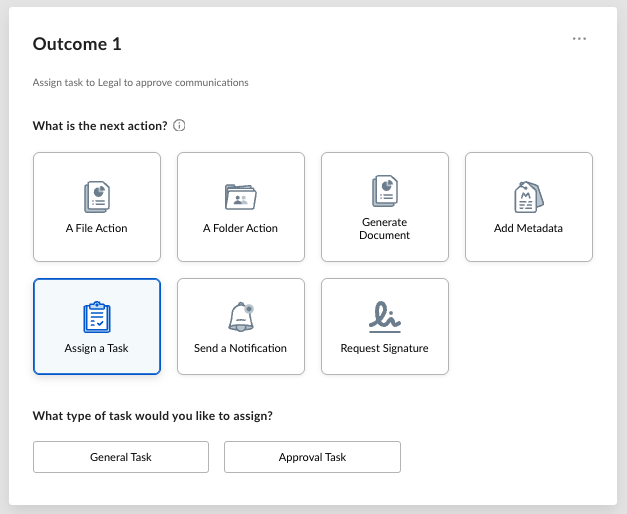
結果とは、開始されたワークフローによって実行される処理です。 ワークフローには1つまたは複数の結果を設定できます。
一般的な結果は以下のとおりです。
- タスクの割り当て (レビュー、承認、または一般)
- ファイルの移動またはコピー
- ファイルメタデータの更新
- 通知の送信
- 電子サインのリクエスト
結果は順番に実行されます。また、ユーザーの応答 (承認や拒否など) に基づいて変化することがあります。
権限: ワークフローを構築して実行できるユーザー
ユーザーがワークフローを構築または編集するには、以下の条件があります。
企業に対して管理者がBox Relayを有効にしていること
Relayを使用するための権限を持っていること (管理者設定で制限されていない)
ワークフローのトリガーとして使用されるフォルダに対して編集者以上のアクセス権限を持っていること
3つの条件すべてを満たしていないユーザーは、フォルダの選択やワークフローの保存ができません。
最初のBox Relayワークフローの構築
Box Relayを初めて使用する場合は、シンプルなワークフローから始めましょう。
例: ファイルの承認ワークフロー
この例では、シンプルな承認ワークフローの作成方法を最初から最後まで説明します。 これらの手順は、Boxでそのまま実行できます。
このワークフローで実行される処理: ファイルが特定のフォルダにアップロードされると、Box Relayが承認タスクを割り当てます。 承認されたファイルは、自動的に承認済みフォルダへと移動します。
ステップ1: Box Relayを開く
- Boxにログインします。
- 左側のナビゲーションで、[Relay] を選択します。
- [新しいワークフロー] をクリックします。
ステップ2: トリガーを選択する
- トリガータイプとして [ファイルイベント] を選択します。
- ファイルイベントの種類として [新規アップロード] を選択します。
- [フォルダを選択] をクリックし、ワークフローを開始するためのファイルのアップロード先フォルダを選択します (「レビュー対象の契約書」など)。
ヒント: このフォルダをトリガーとして使用するには、フォルダに対して編集者以上のアクセス権限が必要です。
ステップ3: 承認タスクを追加する
- [結果を追加] をクリックします。
- [タスクの割り当て] を選択します。
- [承認タスク] を選択します。
- タスクの詳細は、以下のようにします。
- タスク名: ドキュメントのレビューと承認
- 担当者: レビュアーを選択します (マネージャや法務レビュアーなど)
- このタスクを [フローをトリガーしたファイル] に割り当てます
- 期日 (省略可): 必要に応じて、期日を設定します
- [保存] をクリックします。
ステップ4: 承認後の処理を定義する
- 承認タスクの下の [承認] パスで [結果を追加] をクリックします。
- [ファイルアクション] を選択します。
- ファイルアクションの種類として [移動] を選択します。
- 移動する必要のあるファイルとして [フローをトリガーしたファイル] を選択します。
- 移動先フォルダを選択します (「承認済みの契約書」など)。
省略可: [拒否] パスの結果を定義することもできます。たとえば、修正タスクを割り当てたり、元のフォルダにファイルを残したりできます。
ステップ5: ワークフローをレビューして有効化する
- ワークフローのステップを確認して、すべて問題ないことを確認します。
- ワークフローに契約の承認 – 基本などのわかりやすい名前を付けます。
- [有効化] をクリックします。
これでワークフローが稼働開始します。 次回トリガーとなるフォルダにファイルがアップロードされたときに、自動的に承認プロセスが開始されます。
Box Relayの初心者向けのベストプラクティス
基本的なワークフローを構築したら、以下のベストプラクティスを活用してワークフローの信頼性を高め、管理を簡単にしましょう。
構築前に計画を立てる
ワークフローを作成する前に、以下を書き出します。
- 何によってプロセスが開始されるか
- 誰が対応する必要があるか
- 各ステップ後に何が行われるべきか
明確な計画を立てておくことで、後の手戻りを防ぐことができます。
わかりやすい名前にする
ワークフロー、ステップ、フォルダには、誰でも一目でわかる名前を付けます。
例:
- ワークフロー名:「契約書のレビュー – 法的な承認」
- タスク名:「法的承認のための契約書レビュー」
ファイルのアクセス権限に留意する
ワークフローによりファイルがフォルダ間を移動する場合は、関係者が引き続きアクセスできるようにしてください。 誰かがファイルを再び編集する可能性がある場合は、あまり早い段階でファイルを移動しないようにしてください。
シンプルに始めてから改善する
複雑なワークフローをデバッグするよりも、後からステップを追加する方が簡単です。 まずは非常にシンプルなバージョンを作成し、その後うまくいったら拡張してください。
ワークフローのレベルアップ
基本の使い方に慣れたら、以下の高度な機能を試して、より柔軟性のあるワークフローを構築しましょう。
手動開始ワークフロー
自動ではなく必要に応じてワークフローを実行する場合は、手動開始トリガーを使用します。 担当者や詳細が毎回変化する場合に便利です。
拒否を慎重に処理
承認タスクでは、ファイルが拒否された場合の処理を定義しておきましょう。 ワークフローを終了するのではなく、以前のステップに戻すこともできます。
ファイルリクエストとフォームの使用
- ファイルリクエスト機能により、ワークフローを自動的に開始するファイルを外部ユーザーが送信できるようになります。 ファイルリクエストの詳細については、こちらを参照してください。
- Box Formsを使用すると、ワークフローの決定を促す構造化された情報を収集できます。 Box Formsの詳細については、こちらを参照してください。
テンプレートの保存と共有
他の人が再利用できるワークフローを構築したら、テンプレートとして保存しましょう。 テンプレートがあると、プロセスの標準化と冗長な作業の削減に役立ちます。
ワークフローの監視と管理
ワークフローをスムーズに進めるには、以下を実行してください。
- アクティブなワークフローを定期的に監視する
- 予期しない動作が発生した場合は、ワークフローの履歴を確認する
- 不要になったワークフローは更新または廃止する
-
ワークフローの作成者がチームを脱退した場合は、ワークフローの所有権を移管する (詳細を表示)
Box Relayを初めて使用する場合:
- シンプルな承認ワークフローを構築してみる
- テンプレートを見てインスピレーションを得る
- 必要に応じて、高度な機能を段階的に追加する
Box Relayは皆さんとともに成長します。まずは小規模から始めて、必要に応じて自動化の範囲を広げましょう。